
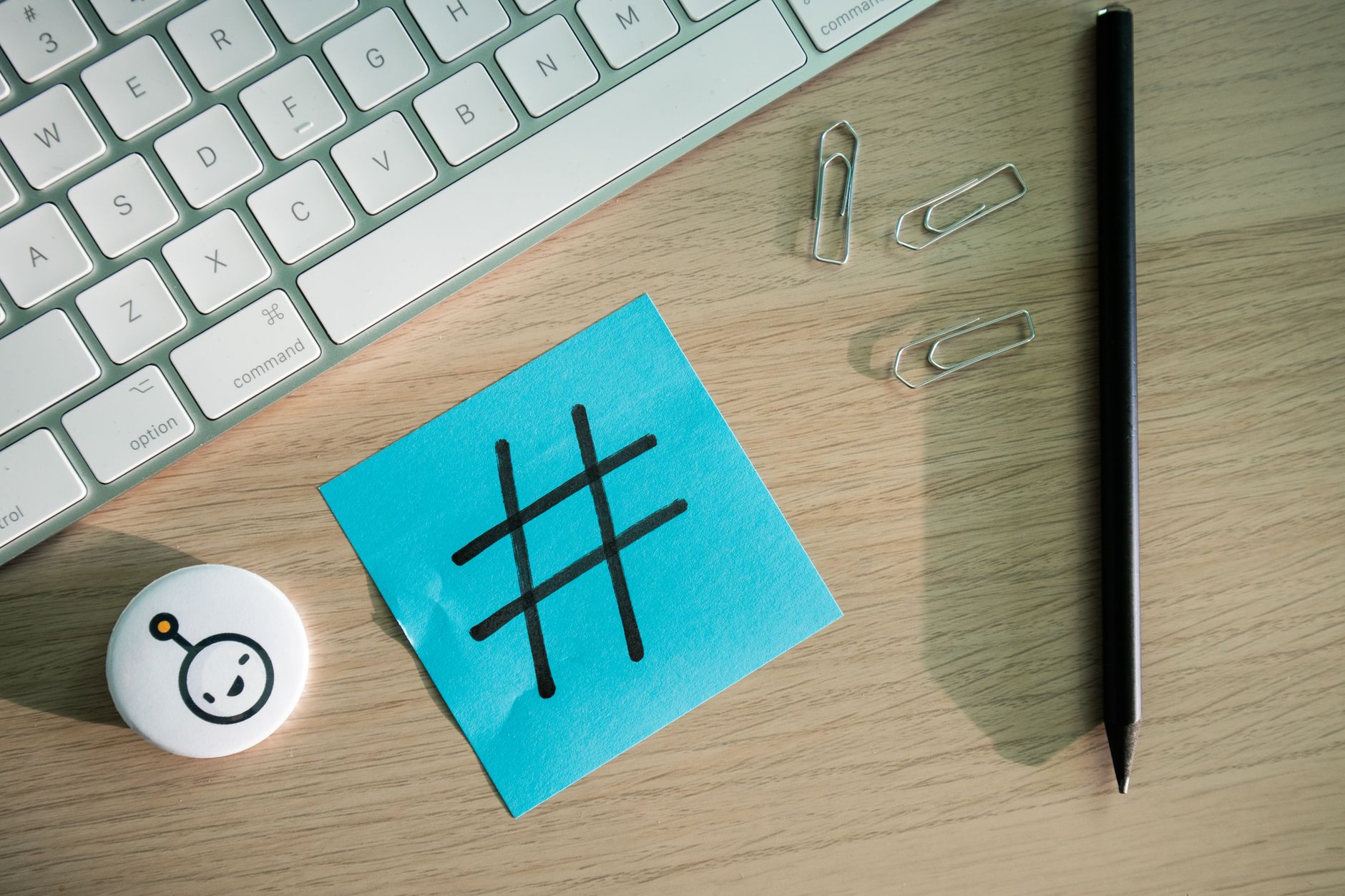
Pour faire un hashtag sur PC, la méthode dépend surtout du type de clavier. Sur beaucoup de configurations françaises, le symbole # s’obtient avec une combinaison simple, mais elle change selon que vous utilisez un clavier AZERTY, QWERTY ou un clavier de portable. Le plus utile est donc de connaître le bon raccourci pour votre machine, puis de savoir quoi vérifier si le caractère ne s’affiche pas.
Si vous cherchez une réponse rapide, retenez ceci : sur un clavier AZERTY Windows, on utilise souvent Alt Gr + 3 ; sur un clavier QWERTY américain, Shift + 3 ; sur Mac français, Option + 3 ; et la combinaison Alt + 35 reste une méthode universelle dans certains contextes. Ces repères sont également rappelés par des sources pratiques comme https://les-raccourcis-clavier.ouest-france.fr/signe-diese-pc/.
Pour approfondir ce point, consultez Backlink de qualité.
Comment faire un hashtag sur PC avec le bon raccourci
Le premier réflexe est de regarder votre disposition de clavier. Le symbole # ne se trouve pas toujours sur une touche visible, surtout sur les claviers français. Vous devez souvent passer par une combinaison de touches, ce qui évite de chercher un caractère absent en apparence sur votre clavier.
Sur un PC Windows avec un clavier AZERTY, la combinaison la plus courante est Alt Gr + 3. Dans ce cas, la touche Alt Gr se trouve à droite de la barre d’espace. Il suffit de la maintenir enfoncée tout en appuyant sur 3. Le résultat attendu est le symbole #.
Ce sujet est complété par Comment faire un hashtag au clavier sur PC, Mac et mobile.
Sur un clavier QWERTY américain, la logique est différente. Le hashtag se tape généralement avec Shift + 3. Ici, la touche Shift correspond à la touche majuscule. Cette différence explique pourquoi beaucoup d’utilisateurs pensent que leur clavier est défectueux alors que le problème vient seulement du type de disposition.
Sur Mac, la combinaison la plus fréquente pour le clavier français est Option + 3. L’idée reste la même : une touche modificatrice, puis la touche qui déclenche le symbole. Selon la langue du système et la configuration du clavier, le résultat peut varier, mais cette combinaison constitue le point de départ le plus simple.
Le réflexe à garder en tête
Avant de tester plusieurs combinaisons au hasard, identifiez trois éléments : la langue du clavier, le système utilisé et la disposition affichée dans les paramètres. Ce trio suffit souvent à expliquer pourquoi un raccourci fonctionne sur un ordinateur et pas sur un autre.
Faire le symbole # selon le type de clavier
Dans la pratique, le meilleur moyen d’aller vite est de partir du type de clavier que vous avez sous les doigts. Un même symbole peut être accessible de plusieurs façons, mais toutes ne sont pas aussi simples à retenir. Voici la logique à suivre pour éviter les erreurs de manipulation.
Sur un clavier AZERTY Windows, essayez d’abord Alt Gr + 3. Si rien ne s’affiche, vérifiez que vous utilisez bien la touche Alt Gr et non Alt simple. Beaucoup de blocages viennent de cette confusion. Sur certains claviers portables, la position des touches peut aussi être plus compacte, ce qui pousse à appuyer sur la mauvaise combinaison.
Sur un clavier QWERTY US, l’accès direct est généralement plus simple avec Shift + 3. Le même geste peut produire un autre symbole si votre système est configuré dans une autre langue. Si vous voyez un caractère inattendu, cela signifie souvent que la disposition active ne correspond pas à celle imprimée sur le clavier.
Sur Mac français, Option + 3 est le raccourci à tester en priorité. Là encore, la langue du clavier compte. Si vous utilisez un clavier externe, il peut être reconnu avec une disposition différente de celle du Mac lui-même.
Pour aller plus loin, la page d’aide d’Accessoires Asus donne aussi la combinaison Alt Gr + 3 sur AZERTY et Shift + 3 sur QWERTY, ce qui confirme la logique principale : https://support.accessoires-asus.com/hc/fr/articles/17480131746333-Touche-di%C3%A8se-sur-votre-clavier.
Que faire si le hashtag ne s’affiche pas
Il arrive que le raccourci soit correct, mais que le caractère n’apparaisse pas. Dans ce cas, le problème vient rarement du symbole lui-même. Il faut plutôt contrôler la configuration du clavier, la langue active ou le contexte dans lequel vous tapez le texte.
Commencez par vérifier que la bonne langue de saisie est sélectionnée. Sur Windows, un raccourci clavier ou une icône dans la barre des tâches peut permettre de basculer entre plusieurs dispositions. Si vous pensez être en AZERTY mais que le système est réglé en QWERTY, les symboles ne correspondront pas à ce que vous attendez.
Regardez aussi si les touches Alt, Alt Gr, Shift ou Option réagissent normalement. Un clavier externe mal détecté peut envoyer une disposition différente, surtout après un changement de port USB ou une reconnexion Bluetooth. Dans ce cas, débrancher puis reconnecter le clavier suffit parfois à remettre les bons paramètres en place.
Autre point utile : certains logiciels ou champs de saisie interprètent les caractères spéciaux d’une manière particulière. Si vous tapez dans un formulaire, un éditeur ou une application métier, essayez d’abord dans un bloc-notes ou un champ simple. Si le symbole apparaît ailleurs mais pas dans l’outil concerné, le souci vient probablement du logiciel et non du clavier.
Enfin, si votre clavier ne propose pas facilement le symbole, la méthode Alt + 35 peut servir d’alternative dans certains environnements Windows. Elle est moins intuitive au quotidien, mais elle peut dépanner quand les combinaisons habituelles ne répondent pas.
Utiliser le hashtag dans les bons contextes
Une fois le symbole obtenu, encore faut-il l’utiliser correctement. Le hashtag sert souvent à regrouper des contenus autour d’un thème, à structurer une publication ou à rendre un mot-clé plus facilement repérable. Sur un ordinateur, il peut aussi être utilisé dans du texte brut, dans un nom de fichier ou dans des notes internes selon le besoin.
Dans les réseaux sociaux, il s’écrit sans espace avant le mot-clé associé. Par exemple, #marketing ou #finance. Si vous laissez un espace juste après le symbole, il ne sera plus interprété de la même manière. Le point essentiel est donc de coller le mot directement au caractère #.
Dans un document ou un email, le hashtag peut servir à marquer une rubrique, à signaler une catégorie ou à reprendre un format déjà établi dans votre équipe. Dans ce cas, la cohérence compte plus que l’effet visuel. Utiliser la même logique d’écriture d’un document à l’autre évite les ambiguïtés.
Il faut aussi distinguer le hashtag du dièse tel qu’on l’emploie parfois en musique ou en typographie. En informatique et sur les plateformes en ligne, c’est bien le symbole # qui est concerné. Dans la plupart des cas, le geste à retenir reste donc le même : identifier son clavier, puis appliquer la bonne combinaison.
Les erreurs à éviter quand on tape # sur PC
La première erreur consiste à confondre la touche Alt et la touche Alt Gr. Sur un clavier français, cette nuance change tout. Si vous appuyez sur la mauvaise touche, vous pouvez obtenir un autre symbole ou aucun résultat du tout.
La deuxième erreur est de supposer qu’un seul raccourci fonctionne partout. En réalité, le clavier d’un PC portable, d’un clavier externe ou d’un poste de travail partagé peut être configuré différemment. Avant de penser à une panne, vérifiez la disposition active.
La troisième erreur consiste à ignorer le système d’exploitation. Un raccourci valable sur Windows ne donne pas forcément le même résultat sur Mac. Si vous passez d’un appareil à un autre dans la journée, gardez en mémoire les trois raccourcis de base : Alt Gr + 3 pour AZERTY Windows, Shift + 3 pour QWERTY US et Option + 3 pour Mac français.
La quatrième erreur est de chercher trop loin alors que le clavier fonctionne déjà correctement. Un simple essai dans un éditeur de texte suffit souvent à confirmer la bonne combinaison. Cette vérification évite de perdre du temps dans un logiciel où le caractère peut être masqué par un réglage ou un format particulier.
Au final, savoir comment faire un hashtag sur PC repose surtout sur une méthode simple : reconnaître sa configuration, appliquer le bon raccourci et vérifier la saisie dans un contexte neutre. Une fois ce réflexe acquis, taper # devient un geste automatique, que vous écriviez un message, un texte de travail ou une publication en ligne.

