
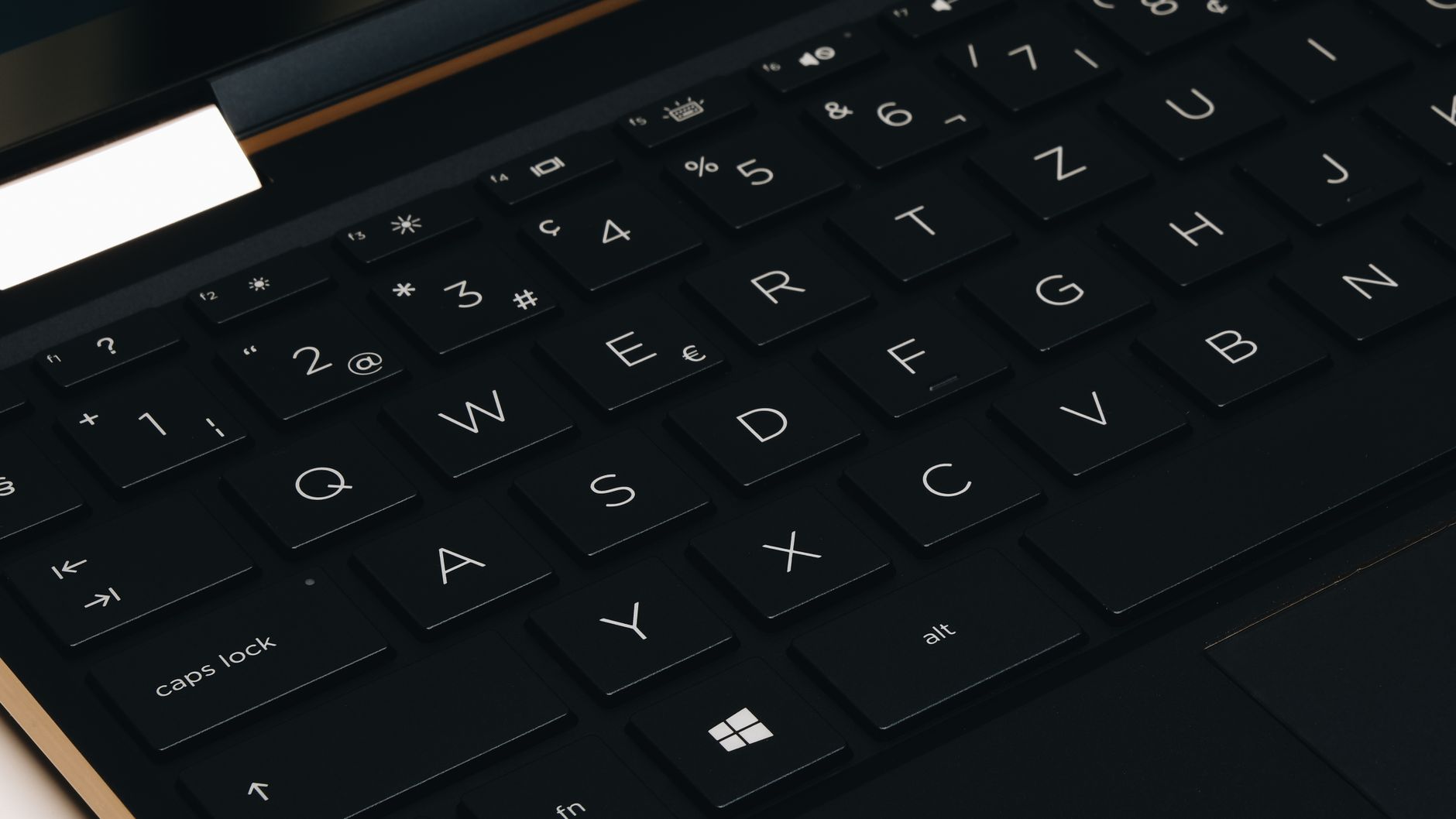
Pour faire un hashtag au clavier, il faut surtout identifier le type de clavier utilisé, car le raccourci change selon l’ordinateur, la disposition des touches et parfois la langue du système. Sur un clavier AZERTY Windows, le plus courant est Alt Gr + 3. Sur un clavier QWERTY, on utilise souvent Maj + 3. Si le raccourci ne répond pas, il existe des solutions de secours simples à tester sans perdre de temps.
Le symbole # sert autant pour les réseaux sociaux que pour certaines notations techniques, les mots-clés ou les références internes. Mieux vaut donc savoir le taper vite et sans hésitation, surtout quand on rédige un message, un article, un commentaire ou une publication. Le point clé est de ne pas confondre la touche imprimée sur le clavier avec le résultat attendu à l’écran.
Pour approfondir ce point, consultez Backlink de qualité.
Comprendre la logique du symbole # au clavier
Le hashtag est d’abord un symbole typographique. Selon le clavier, il peut partager sa touche avec un chiffre, un autre signe ou une fonction secondaire. C’est pour cela qu’un même geste ne produit pas le même résultat sur tous les appareils. La disposition des touches compte davantage que la marque de l’ordinateur.
Sur de nombreux claviers français, le # est associé à la touche 3. Sur certains claviers américains, il se trouve avec la touche 3 aussi, mais l’action à faire n’est pas la même. Sur mobile, le caractère est souvent rangé derrière un menu de symboles. La méthode dépend donc moins du symbole lui-même que du clavier en main.
Pour un repère simple, retenez cette idée: si les chiffres s’affichent en haut du clavier, le symbole recherché se trouve souvent sur la même zone. Si les touches ne donnent pas le bon résultat, c’est généralement une question de langue, de disposition ou de verrouillage d’une touche de modification.
Faire un hashtag sur clavier AZERTY
Sur un clavier AZERTY sous Windows, la combinaison la plus fréquente est Alt Gr + 3. Il faut maintenir la touche Alt Gr, puis appuyer sur 3. Le symbole # doit apparaître immédiatement. C’est la méthode la plus pratique pour la majorité des claviers français vendus en France.
Si cela ne fonctionne pas, vérifiez d’abord que vous utilisez bien un clavier AZERTY et non une variante belge, suisse ou une disposition modifiée par le système. Un changement de langue dans Windows peut aussi décaler les caractères. Dans ce cas, la combinaison ne correspond plus à ce qui est imprimé sur les touches.
Sur un Mac avec clavier français, la combinaison la plus courante est Option + 3. Là encore, le principe est le même: une touche modificatrice d’un côté, le chiffre de l’autre. Si vous rédigez souvent sur Mac, ce raccourci devient vite automatique après quelques essais.
Pour vérifier la bonne disposition, vous pouvez consulter un rappel pratique comme celui-ci: https://support.accessoires-asus.com/hc/fr/articles/17480131746333-Touche-di%C3%A8se-sur-votre-clavier. La source indique notamment Alt Gr + 3 sur AZERTY Windows et Shift + 3 sur QWERTY.
Faire un hashtag sur clavier QWERTY et clavier portable
Sur un clavier QWERTY, le réflexe le plus courant est Maj + 3. La touche Maj active souvent le symbole placé au-dessus du chiffre. Si votre clavier est en disposition américaine, ce raccourci produit normalement le # sans étape supplémentaire.
Sur un ordinateur portable, la difficulté vient parfois de la compacité du clavier. Certaines touches sont plus serrées, certaines fonctions sont partagées et certains modèles exigent un appui plus franc sur la touche modificatrice. Si le symbole ne sort pas du premier coup, recommencez en appuyant d’abord sur la touche de modification, puis sur le chiffre, sans relâcher trop tôt.
Il arrive aussi qu’un portable soit configuré en disposition française alors que l’utilisateur croit être en QWERTY, ou l’inverse. Dans ce cas, les résultats paraissent incohérents. Le plus simple est de tester rapidement un raccourci connu, puis de vérifier la langue active dans la barre des tâches ou dans les paramètres du clavier.
Quand plusieurs utilisateurs partagent le même ordinateur, cette vérification devient essentielle. Un changement de langue peut suffire à faire basculer les caractères spéciaux, et le signe recherché n’apparaît plus au bon endroit. Avant de chercher une panne, il faut donc contrôler la disposition active.
Taper le symbole # sur mobile et tablette
Sur smartphone ou tablette, le hashtag se trouve généralement dans le pavé des symboles. Sur iPhone, iPad et la plupart des téléphones Android, il faut ouvrir le clavier numérique ou la page des caractères spéciaux, puis toucher #. Le symbole est rarement visible sur la première page de lettres.
Certains claviers mobiles affichent directement le signe après un appui sur la touche 123 ou ?123. D’autres demandent un second écran de symboles. L’important est de ne pas rester coincé sur le clavier alphabétique, car le caractère n’y est pas toujours accessible tout de suite.
Sur le même sujet, consultez Comment faire un hashtag sur PC.
Si vous rédigez beaucoup de messages avec des hashtags, il peut être utile d’activer les suggestions du clavier ou d’ajouter un raccourci personnel. Sur mobile, la vitesse dépend souvent moins du geste que de l’organisation du clavier et des réglages automatiques.
Sur tablette, le clavier externe suit en général les mêmes règles qu’un clavier d’ordinateur. Si un clavier physique est connecté, la logique dépend à nouveau de la disposition active: AZERTY, QWERTY ou variante locale.
Que faire si le hashtag n’apparaît pas
Quand le raccourci ne fonctionne pas, commencez par vérifier la disposition du clavier. C’est la première cause d’erreur. Une touche peut être bien enfoncée, mais produire un autre caractère si la langue active n’est pas la bonne. Sur Windows, un changement involontaire de langue peut arriver après un raccourci clavier ou après une mise à jour.
Ensuite, testez le pavé numérique ou les touches de fonction si votre clavier est compact. Certains modèles utilisent des combinaisons secondaires. Si vous êtes sur un ordinateur portable, le verrouillage des touches de fonction peut modifier le comportement des raccourcis. Un appui sur Fn peut parfois être nécessaire selon le modèle.
Si le résultat reste absent, ouvrez un logiciel de texte simple comme le Bloc-notes, Pages ou un champ de saisie basique. Cela permet de savoir si le problème vient du clavier ou du logiciel utilisé. Parfois, une application intercepte certaines combinaisons et donne l’impression que la touche ne répond pas.
Dernier point utile: comparez ce qui est imprimé sur vos touches et ce que le système attend. Les inscriptions sur les claviers ne racontent pas toujours toute l’histoire. Le système d’exploitation, la langue et la configuration matérielle ont aussi leur mot à dire.
Méthode simple pour retenir le bon raccourci
Pour aller vite, gardez ce repère mental: AZERTY Windows = Alt Gr + 3, QWERTY = Maj + 3, Mac français = Option + 3. Avec ce trio, vous couvrez déjà la grande majorité des cas rencontrés au quotidien. Il reste ensuite à vérifier la langue active du clavier si le symbole attendu ne sort pas.
Une bonne méthode consiste à faire un test en trois étapes. D’abord, essayez le raccourci lié à votre clavier habituel. Ensuite, si le signe n’apparaît pas, contrôlez la disposition dans les paramètres. Enfin, essayez dans un champ texte simple pour isoler le problème. Cette approche évite de perdre du temps à multiplier les combinaisons au hasard.
Si vous devez souvent utiliser le symbole #, placez-vous dans un environnement stable: même clavier, même langue, même machine. Les erreurs viennent souvent des changements de contexte plus que du raccourci lui-même. Une fois le bon réglage trouvé, le geste devient mécanique.
Pour les usages professionnels, cette simplicité compte. Un mot-clé, une référence de campagne, un tag de réseau social ou une mention technique se saisit plus vite quand le raccourci est mémorisé. Le vrai gain vient moins du symbole que de la régularité du geste.
En pratique, la meilleure habitude consiste à retenir la logique avant le détail: identifier la disposition, tester le raccourci adapté, puis vérifier la langue du clavier si nécessaire. C’est la façon la plus fiable d’obtenir le symbole # sans tâtonner.

